Google Lens pour identifier les plantes : comment ça marche et quelles sont ses limites
Le guide pour identifier une plante avec Google Lens sur Android, iPhone et ordinateur, et ce que révèlent deux études scientifiques sur la fiabilité de ses résultats.

Oui, il suffit de prendre une photo pour que Google vous dise de quelle plante il s'agit. Cet outil s'appelle Google Lens. Intégré à l'application Google et à Chrome, il fonctionne sur Android, iPhone et ordinateur, et il est totalement gratuit.
Mais on parle moins souvent de la précision du service. Deux études scientifiques publiées en 2023 ont mesuré ses performances : Google Lens a trouvé la bonne espèce dès la première suggestion dans 55 % à 68 % des cas, selon le type d'image. De leur côté, les applications spécialisées dans la botanique ont frôlé les 86 % de réussite. Voici le guide pratique pour l'utiliser et un décryptage de ses limites.
En résumé :
Google Lens est gratuit et ne nécessite pas de compte. Sur Android, il est déjà intégré à l'application Google. Sur iPhone, il faut installer l'application Google ou passer par Chrome.
Sur 857 photos de terrain, Lens a trouvé la bonne espèce en première suggestion dans 57 % des cas, contre 73 % en moyenne pour les applications spécialisées dans les plantes (Hart et al., 2023).
Il est clairement meilleur avec une fleur qu'avec une feuille : 67,86 % avec une fleur contre 55,00 % avec une feuille dans l'étude de PLOS ONE (Campbell et al., 2023).
Consulter les 5 premières suggestions, et pas seulement la première, fait grimper le taux de réussite de Google Lens de 57 % à 74 %.
Les outils spécialisés font moins d'erreurs. Bloom utilise Plant.id, un moteur d'identification dont l'exactitude est mesurée à 93 % par des universités indépendantes, et propose un accès gratuit.
Google Lens peut-il identifier une plante sur photo ?
Oui. Google Lens est l'outil de recherche visuelle de Google. Il compare votre photo avec les images du web pour vous proposer le nom d'espèce le plus probable, accompagné de clichés similaires et de liens utiles. C'est gratuit, cela fonctionne avec l'appareil photo ou votre galerie, et aucun abonnement n'est requis. Lors des tests de 2023, la première suggestion était la bonne dans 55 % à 68 % des cas.
Comment identifier uma plante avec Google Lens
Il n'existe pas d'application autonome nommée "Google Lens" sur iPhone. L'outil est intégré aux applications Google, Google Photos et Chrome. La méthode varie légèrement selon la plateforme.
Sur Android
Ouvrez l'application Google.
Dans la barre de recherche, appuyez sur l'icône de Lens (le petit appareil photo coloré).
Cadrez la plante et appuyez sur le bouton de capture.
Faites glisser les résultats vers le haut. Le nom de l'espèce s'affiche en tête, suivi d'images similaires.
Sur une bonne partie des téléphones Android, Lens est également présent dans l'application de l'appareil photo et dans Google Fotos, sans qu'il soit nécessaire d'ouvrir l'application Google. Le guide pas à pas officiel se trouve dans l'ajuda da Busca do Google.
Sur iPhone et iPad
Installez l'application Google si ce n'est pas déjà fait. Elle est distincte du moteur de recherche ouvert dans Safari.
Ouvrez l'application et appuyez sur l'icône de Lens dans la barre de recherche.
Prenez une photo ou sélectionnez une image dans votre galerie.
Appuyez sur "Rechercher" et faites défiler l'écran pour voir les propositions.
Même la page d'aide de Google utilise une plante en guise d'exemple en expliquant que vous pouvez prendre une photo de plante pour rechercher des informations ou des images similaires.
Sur ordinateur
Ouvrez Chrome.
Faites un clic droit sur n'importe quelle image de plante et choisissez "Rechercher l'image avec Google".
Pour une photo qui se trouve sur votre ordinateur, ouvrez Google Imagens, cliquez sur l'icône de l'appareil photo et envoyez le fichier.
Le résultat apparaît dans un panneau latéral, avec les espèces candidates. Le chemin complet se trouve dans l'aide de Chrome.
À partir d'une photo déjà prise
Cela vaut pour la photo que vous avez prise chez quelqu'un et que vous n'avez regardée que plus tard. Ouvrez Google Fotos, choisissez l'image et appuyez sur l'icône de Lens dans la barre inférieure (ajuda do Google Fotos). Cela fonctionne de la même manière pour une capture d'écran, ce qui résout le cas de la plante que vous avez vue dans une publicité ou sur Instagram.
Google Lens est-il vraiment gratuit ?
Oui. Google Lens ne facture aucun service, ne propose pas de version payante et ne limite pas le nombre de recherches. Vous n'avez pas besoin de compte Google pour utiliser la recherche par image sur Chrome, même si le fait d'être connecté facilite l'accès à votre historique et à Google Fotos.
Deux nuances toutefois. Google ne communique pas de plafond quotidien, il est donc plus juste de dire qu'il n'y a pas de limite officielle connue plutôt que de parler d'un outil infini. De plus, la gratuité ne garantit pas l'exactitude, comme le montrent les chiffres ci-dessous.
Quelle est la fiabilité de Google Lens selon la science ?
Deux études scientifiques publiées en 2023 ont comparé Lens à des applications spécialisées. Leurs conclusions se rejoignent : Google Lens trouve la bonne espèce en première suggestion dans un peu plus de la moitié des cas, soit environ 20 points de moins que les applications dédiées à la botanique.
Le premier est celui de Hart et ses collègues, dans la revue People and Nature (DOI 10.1002/pan3.10460). Seize écologues ont photographié des plantes sur le terrain avec leur propre téléphone portable, sans aucune retouche : 857 photos, 277 espèces, 204 genres. Google Lens a trouvé la bonne espèce en première suggestion dans 57 % des photos. La moyenne des applications conçues uniquement pour les plantes était de 73 %. Lorsque la question devient « l'espèce correcte figure-t-elle parmi les 5 premières suggestions ? », Lens monte à 74 %, restant derrière Pl@ntNet (95 %), iNaturalist Seek (93 %) et LeafSnap (92 %).
Le second est de Campbell, Peacock et Bacon, dans PLOS ONE (DOI 10.1371/journal.pone.0283386). Ils ont photographié 38 espèces herbacées avec un Samsung Galaxy A50 et ont séparé les feuilles des fleurs : 280 photos de chaque.
Application | Précision avec fleurs | Précision avec feuilles |
|---|---|---|
Pl@ntNet | 88,21 % | 80,36 % |
LeafSnap | 83,57 % | 77,14 % |
Google Lens | 67,86 % | 55,00 % |
Seek | 52,14 % | 22,86 % |
PlantSnap | 35,71 % | 17,14 % |
iNaturalist | 3,57 % | 6,79 % |
Pourcentage de photos où la première suggestion de l'application était la bonne espèce. Source : Campbell, Peacock et Bacon (2023), PLOS ONE 18(4): e0283386.
Ces deux études ont analysé des plantes sauvages photographiées dans la nature. L'équipe de Hart a volontairement exclu les espèces cultivées des parcs et jardins. Aucune de ces recherches n'a testé de pothos, de zamioculcas ou de monstera deliciosa en pot. Pour vos plantes d'intérieur, ces pourcentages restent donc une référence utile, mais pas une mesure exacte.
Pourtant, dans cette même étude de terrain, 13 photos ont été correctement identifiées uniquement par Google Lens, là où toutes les applications spécialisées ont échoué. Lens est un outil généraliste, et ce score mitigé est la contrepartie de sa polyvalence.
Bloom ne figure pas dans ce tableau car l'application n'a pas été incluse dans ces protocoles. Son moteur d'identification, Plant.id, affiche une précision mesurée à 93 % lors d'études universitaires indépendantes. Bloom propose également un accès gratuit qui permet d'effectuer deux identifications par mois, une option absente chez beaucoup de concurrents.
Où Google Lens se trompe-t-il le plus souvent ?
Les feuilles sans fleurs. L'étude de Hart souligne que Lens obtient de bien meilleurs résultats lorsqu'une fleur est visible à l'image. Campbell chiffre cet écart à près de 13 points de différence. Nos plantes d'intérieur étant rarement en fleur, c'est précisément là que Lens montre ses faiblesses.
Les graminées, les fougères et les prêles. Dans ces familles, l'identification repose sur des détails microscopiques, comme la ligule d'une herbe ou les sporanges d'une fougère. Les chercheurs constatent que les performances de toutes les applications s'effondrent sur ces taxons, alors qu'elles s'améliorent sur les plantes ligneuses.
Les plantes d'appartement et variétés de jardin. Elles n'entraient pas dans le cadre de ces deux études. Les cultivars aux feuillages panachés, très courants dans nos intérieurs, sont des variations d'une même espèce et ont tendance à induire en erreur les outils de reconnaissance visuelle.
Les plantes toxiques. Dans ce cas, une erreur peut avoir de graves conséquences. L'étude de la revue PLOS ONE intégrait deux espèces toxiques et a révélé qu'aucune application ne parvenait à les identifier de manière fiable. Les auteurs rappellent qu'il ne faut pas compter sur ces outils pour identifier des espèces dangereuses. Si vous voulez savoir si une plante présente un risque pour un enfant ou un chat, Lens peut vous donner une piste, mais ne doit pas clore vos recherches.
Comment photographier une plante pour aider Google Lens
Si la plante a une fleur, cadrez la fleur. C'est le seul réflexe dont l'impact positif a été mesuré et prouvé dans les deux études.
Isolez un seul organe par photo. Une feuille entière, une fleur bien visible ou un morceau d'écorce. Photographier un massif où s'entremêlent plusieurs plantes est le meilleur moyen d'obtenir un résultat erroné.
Approchez-vous pour rendre les nervures visibles. L'algorithme s'appuie sur la forme de la feuille, sa texture et les motifs de la fleur.
Utilisez un fond neutre. Placer une feuille de papier blanc derrière la feuille à photographier facilite grandement la lecture.
Regardez les 5 premières suggestions, pas seulement la première. Dans l'étude de Hart, cette simple habitude fait grimper la précision de Lens de 57 % à 74 %. C'est l'astuce la plus simple pour améliorer vos résultats.

Quand utiliser Google Lens et quand s'en passer
Google Lens est idéal pour : | Google Lens ne convient pas pour : |
|---|---|
Trouver le nom d'une plante croisée au détour d'un chemin | Comprendre pourquoi les feuilles de votre plante jaunissent |
Satisfaire votre curiosité face à une jolie fleur de jardin | Savoir si une espèce est toxique pour votre chat |
Trouver des images similaires pour faire vos propres comparaisons | Connaître la fréquence d'arrosage adaptée à une variété |
Obtenir une première piste rapide, gratuite et sans inscription | Diagnostiquer une tache, un parasite ou un champignon sur une feuille |
Si les applications d'entretien des plantes continuent de cartonner malgré l'existence de Lens, c'est précisément à cause des limites listées dans la colonne de droite. Quand on cherche le nom d'une plante, c'est souvent parce qu'elle montre des signes de faiblesse, et un simple nom ne suffit pas à la soigner.
Bloom couvre ces deux aspects. L'application identifie l'espèce sur photo grâce à Plant.id (93 % de précision lors de tests scientifiques indépendants), génère un planning d'arrosage et de luminosité sur mesure et, dans sa version Premium, diagnostique les maladies par simple photo. Elle propose un accès gratuit et affiche une note de 4,8 avec plus de mille avis. Si vous cherchez simplement à mettre un nom sur une fleur sauvage, Lens fera l'affaire.
Pour comparer les outils avec des données chiffrées, vous pouvez consulter notre sélection des meilleures applications d'identification de plantes ou, si vous préférez partir d'un cliché de votre galerie, notre liste des meilleures applications pour identifier les plantes à partir d'une photo. Si votre plante est malade, le problème est différent : commencez par utiliser notre outil de diagnostic pour comprendre ce qui ne va pas et comparez les solutions disponibles grâce à notre guide des meilleures applications pour diagnostiquer les plantes malades.
Foire aux questions
Peut-on prendre une photo pour que Google identifie une plante ?
Oui. Ouvrez l'application Google, appuyez sur l'icône de Google Lens dans la barre de recherche et prenez la plante en photo. Le nom s'affiche en quelques secondes, accompagné d'images similaires pour vous aider à comparer. Cela fonctionne aussi avec les captures d'écran et les clichés de votre galerie.
L'identificateur de plantes de Google est-il gratuit ?
Oui, il est entièrement gratuit, sans option payante et sans limite d'utilisation connue. Google Lens est intégré aux applications Google, Google Photos et Chrome sur Android, iPhone et ordinateur. Il n'est pas nécessaire de se connecter à un compte pour utiliser la recherche par image sur Chrome.
Quelle est la meilleure application gratuite pour identifier les plantes ?
Les applications spécialisées offrent de meilleurs résultats que Google Lens. Dans l'étude de terrain de 2023, Pl@ntNet a obtenu 86,6 % de réussite et LeafSnap 86,9 %, contre seulement 57 % pour Lens. Parmi les options proposant un mode gratuit, Bloom se distingue en utilisant le moteur Plant.id, évalué à 93 % de précision par des universités indépendantes, avec une note utilisateur de 4,8.
Google Lens fonctionne-t-il sans connexion internet ?
Non. Lens doit envoyer l'image aux serveurs de Google pour la comparer aux bases de données du web, une connexion internet est donc indispensable. Si vous êtes hors ligne, vous pouvez prendre la photo sur le moment et lancer la recherche plus tard via Google Photos dès que vous captez à nouveau.
Google Lens peut-il indiquer si une plante est toxique pour les animaux ?
Pas de manière fiable. L'outil se contente de vous donner le nom de l'espèce, et le reste dépend des résultats de recherche associés. L'étude de la revue PLOS ONE a testé des espèces toxiques et déconseille formellement de s'en remettre à ces outils pour cette question. Validez toujours l'information auprès d'un vétérinaire ou d'une source botanique reconnue.
Conclusion
Si vous avez une plante sous les yeux, ouvrez l'application Google, cadrez la fleur s'il y en a une, et prenez le temps de parcourir les cinq premières suggestions avant de vous décider. Dans un peu plus de la moitié des cas, la première piste est la bonne, et pour les autres, la réponse se cache souvent juste en dessous.
Une fois le nom trouvé, d'autres questions se posent rapidement : pourquoi a-t-elle cette mine, ou à quelle fréquence faut-il l'arroser ? C'est ici que s'arrêtent les compétences de Lens. Bloom est une application iPhone qui identifie votre plante avec Plant.id et conçoit son calendrier d'entretien sur mesure. L'application propose un accès gratuit, et son outil de diagnostic des maladies est disponible avec l'abonnement Premium.
Articles similaires
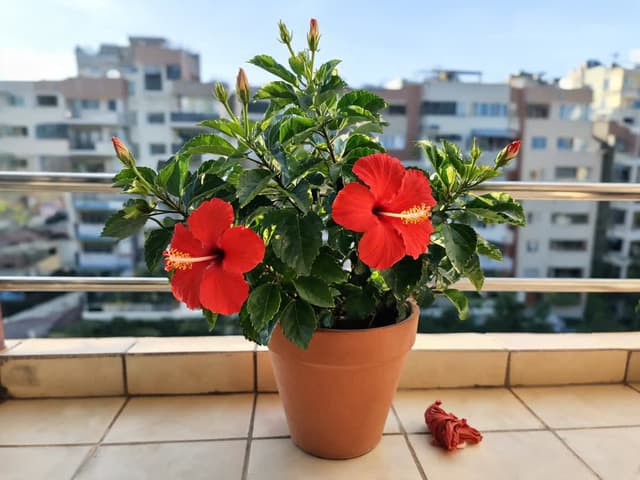
Comment entretenir un hibiscus : soleil, arrosage, engrais et taille
Prendre soin d'un hibiscus : 6 heures de plein soleil, terre toujours légèrement humide sans excès d'eau, demi-dose d'engrais au printemps et en été, et taille au début du printemps. Découvrez pourquoi la fleur ne dure qu'un jour et pourquoi le bouton tombe.
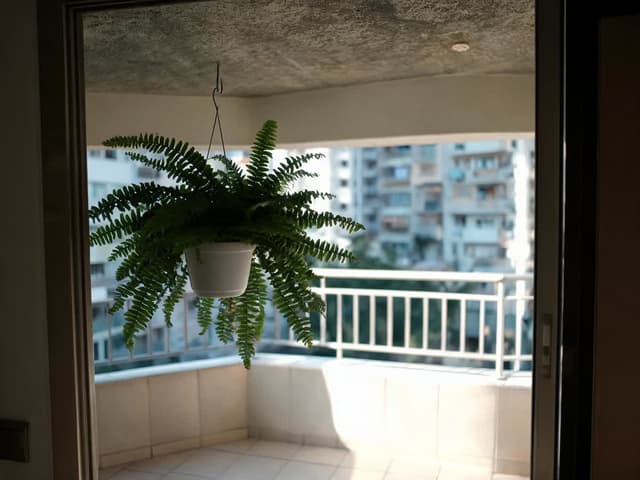
La fougère aime-t-elle le soleil ou l'ombre ? Cela dépend de l'espèce
La fougère aime l'ombre lumineuse : beaucoup de clarté, sans soleil direct sur les feuilles. La fougère épée étroite est l'exception qui tolère le soleil. Voici les besoins de chaque variété, où placer le pot et comment repérer les excès ou manques de lumière.
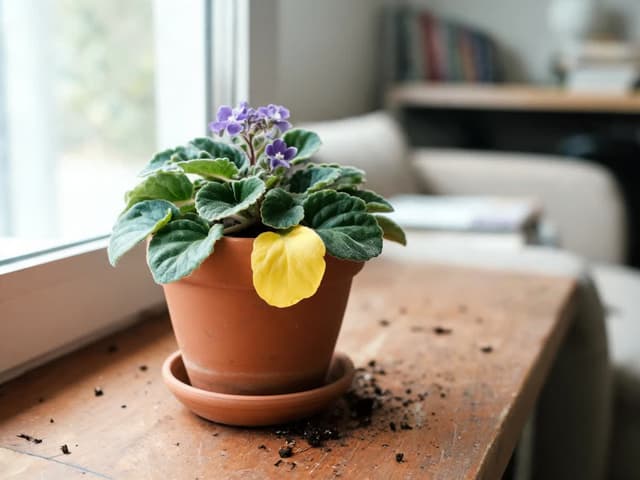
Violette africaine aux feuilles jaunes : causes et solutions
Les feuilles jaunes chez la violette africaine viennent souvent d'un excès d'eau, et la première chose à vérifier est le cœur de la plante. Qu'une seule feuille du bas jaunisse à la fois est normal. Observez l'emplacement du jaune pour savoir s'il s'agit d'âge, d'arrosage, d'eau froide, de soleil, de froid ou d'engrais, et découvrez quoi faire dès aujourd'hui dans chaque cas.