Növényhatározás Google Lens segítségével: hogyan használd, és hol hibázik
Lépésről lépésre bemutatjuk, hogyan azonosíthatsz növényeket a Google Lens segítségével Androidon, iPhone-on és számítógépen, és mit mutat két tudományos kutatás a pontosságáról.

Igen, valóban elég egy fotó ahhoz, hogy a Google megmondja, milyen növényt látsz. Ezt a funkciót Google Lens-nek hívják, a Google alkalmazásban és a Chrome-ban érhető el, működik Androidon, iPhone-on, valamint számítógépen is, és teljesen ingyenes.
A válasz árnyoldaláról viszont már kevesebb szó esik. Két 2023-ban megjelent, szakmailag lektorált tanulmány szerint a Google Lens az esetek 55-68%-ában találta el a fajt az első helyen felkínált javaslatban, a kép minőségétől és tartalmától függően. A kifejezetten növényekre fejlesztett alkalmazások ezzel szemben közel 86%-os pontosságot értek el. Az alábbiakban bemutatjuk a gyakorlati lépéseket és a hibalehetőségek mértékét is.
Gyors összefoglaló:
A Google Lens ingyenes és nem igényel felhasználói fiókot. Androidon eleve a Google app része, iPhone-on pedig a Google alkalmazás telepítésével vagy a Chrome-mal használható.
857 terepi fotó alapján a Lens az esetek 57%-ában találta el a fajt a legelső javaslatban, szemben a növényhatározó alkalmazások 73%-os átlagával (Hart et al., 2023).
Egyértelműen jobb eredményt ad virággal, mint levéllel: 67,86% virággal a 55,00% levéllel szemben a PLOS ONE tanulmányában (Campbell et al., 2023).
Ha nemcsak a legelső, hanem az első 5 javaslatot is megnézed, a Lens pontossága 57%-ról 74%-ra ugrik.
A célszoftverek ritkábban hibáznak. A Bloom a független egyetemek által 93%-os pontosságúnak mért Plant.id motort használja, és ingyenesen is kipróbálható.
Képes a Google Lens növényt azonosítani fotóról?
Igen. A Google Lens a Google képkereső eszköze: összeveti a fotódat az interneten található képekkel, majd visszaadja a legvalószínűbb fajnevet, hasonló képeket és linkeket mutatva. Ingyenes, kamerával és galériából is használható, regisztrációt nem igényel. A 2023-as teszteken az első helyen felkínált javaslatban a fotók 55-68%-ában talált be pontosan.
Hogyan határozz meg növényt a Google Lens segítségével?
iPhone-ra nem létezik különálló "Google Lens" alkalmazás: a Lens a Google appon, a Google Fotókon és a Chrome-on belül lakik. A használat menete platformonként kissé eltér.
Androidon
Nyisd meg a Google alkalmazást.
A keresősávban koppints a Lens ikonra (a kis négyzet, közepén egy ponttal).
Irányítsd a kamerát a növényre, és nyomd meg a fotózás gombot.
Húzd felfelé a találati listát. A faj neve legfelül jelenik meg, alatta pedig a hasonló képek láthatók.
A legtöbb androidos mobiltelefonon a Lens a kameraalkalmazásban és a Google Fotókban is ott van, anélkül, hogy meg kellene nyitnod a Google alkalmazást. A hivatalos lépésről lépésre követhető útmutató a ajuda da Busca do Google oldalon található.
iPhone-on és iPad-en
Ha még nincs meg, telepítsd a Google alkalmazást. Ez nem ugyanaz, mint amikor a Safariban nyitod meg a Google-t.
Nyisd meg az appot, és koppints a Lens ikonra a keresősávban.
Készíts egy fotót, vagy válassz ki egy képet a galériádból.
Koppints a keresésre, és görgess lefelé az eredmények megtekintéséhez.
Maga a Google súgóoldala is növénnyel példálózik: "you can take a photo of a plant and use it to search for information or other similar images" (lefényképezhetsz egy növényt, és használhatod információkeresésre vagy hasonló képek felkutatására).
Számítógépen
Nyisd meg a Chrome-ot.
Kattints jobb gombbal bármelyik növényt ábrázoló képre, és válaszd a "Kép keresése a Google Lens segítségével" lehetőséget.
A számítógépeden lévő fotó esetében nyisd meg a Google Imagens oldalt, kattints a kamera ikonra, és töltsd fel a fájlt.
Az eredmény egy oldalsó panelen jelenik meg a lehetséges fajokkal. A teljes útmutató a ajuda do Chrome oldalon található.
Már elkészített fotó alapján
Ez vonatkozik arra a fotóra is, amelyet valaki más házában készítettél, és csak később néztél meg. Nyisd meg a Google Fotókat, válaszd ki a képet, és koppints a Lens ikonra az alsó sávban (ajuda do Google Fotos). Ugyanígy működik képernyőfotókkal is, ami megoldja a problémát, ha a növényt egy hirdetésben vagy az Instagramon láttad.
Valóban teljesen ingyenes a Google Lens?
Igen. A Google Lens nem kér pénzt, nincs fizetős verziója, és nem korlátozza a keresések számát. Még Google-fiók sem kell a Chrome-os képkereséshez, bár a bejelentkezés javítja az előzmények mentését és a Google Fotókon keresztüli elérést.
Két apró megjegyzés. A Google nem tesz közzé hivatalos felső korlátot az azonosításokra, így pontosabb azt mondani, hogy nincs ismert limit, mintsem hogy végtelen lenne. És az ingyenesség nem jelent tévedhetetlenséget: a Lens pontosságának mérési eredményeit alább részletezzük.
Mennyire pontos a Google Lens a kutatások szerint?
Két 2023-ban megjelent, szakmailag lektorált tanulmány vizsgálta a Lens teljesítményét a specializált alkalmazásokkal szemben. Mindkettő ugyanarra az eredményre jutott különböző módszertanok mellett: a Google Lens az esetek alig több mint felében találja el a pontos fajt az első javaslatában, ami nagyjából 20 százalékponttal marad el a kifejezetten növényhatározásra tervezett appok mögött.
Az első Hart és munkatársai tanulmánya a People and Nature folyóiratban (DOI 10.1002/pan3.10460). Tizenhat ökológus fényképezett növényeket a terepen a saját mobiltelefonjával, mindenféle szerkesztés nélkül: 857 fotó, 277 faj, 204 nemzetség. A Google Lens a fotók 57%-ában találta el a fajt az első javaslatában. A kifejezetten növényekre tervezett alkalmazások átlaga 73% volt. Amikor a kérdés úgy módosul, hogy „a helyes faj az első 5 javaslat között van-e?”, a Lens aránya 74%-ra emelkedik, ami még mindig elmarad a Pl@ntNet (95%), az iNaturalist Seek (93%) és a LeafSnap (92%) mögött.
A másodikat Campbell, Peacock és Bacon jegyzi a PLOS ONE folyóiratban (DOI 10.1371/journal.pone.0283386). Ők 38 lágyszárú fajt fényképeztek le egy Samsung Galaxy A50 készülékkel, és különválasztották a levelet a virágtól: mindegyikről 280 fotót készítve.
Alkalmazás | Találati arány virággal | Találati arány levéllel |
|---|---|---|
Pl@ntNet | 88,21% | 80,36% |
LeafSnap | 83,57% | 77,14% |
Google Lens | 67,86% | 55,00% |
Seek | 52,14% | 22,86% |
PlantSnap | 35,71% | 17,14% |
iNaturalist | 3,57% | 6,79% |
Azon fotók aránya, ahol az alkalmazás első javaslata a helyes faj volt. Forrás: Campbell, Peacock és Bacon (2023), PLOS ONE 18(4): e0283386.
Mindkét tanulmány vadon élő, terepen fotózott növényeket vizsgált. Hart és munkatársai szándékosan kizárták a parkokból és kertekből származó "egzotikus" fajokat. Egyik kutatás sem vizsgált cserépben nevelt szobafutókát, legénypálmát vagy könnyezőpálmát. Szobanövények esetében a fenti adatok a legjobb nyilvános támpontot jelentik, nem pedig közvetlen mérést.
Ugyanebben a terepi kutatásban volt 13 olyan fotó, amit kizárólag a Google Lens azonosított helyesen, míg a specializált appok közül egyik sem járt sikerrel. A Lens egy általános célú képfelismerő rendszer, a fenti pontszámok pedig ennek a kompromisszumnak a következményei.
A Bloom azért nem szerepel a táblázatban, mert ebben a két kutatásban nem tesztelték. Az azonosításért felelős motorja a Plant.id, amelynek 93%-os pontosságát független egyetemi vizsgálatok igazolták a fenti mérésektől függetlenül. Ráadásul ingyenes opciót is kínál, amellyel havonta 2 azonosítás végezhető, amit a legtöbb versenytárs nem biztosít.
Hol hibázik leggyakrabban a Google Lens?
Virág nélküli levelek. Hart és munkatársai megjegyzik, hogy a Lens lényegesen jobban teljesített, ha virág is volt a képen, Campbell mérései szerint pedig majdnem 13 százalékpontos különbség van a virágos és a csak levelet mutató fotók között. A szobanövények ritkán virágoznak a lakásban, és a Lens pont itt a leggyengébb. Mindkét kutatás megerősíti ezt a tényt.
Fűfélék, páfrányok és zsurlók. Ezeknél a csoportoknál az apró részletek döntenek a fajok között, mint például a fűfélék nyelvecskéje vagy a páfrányok spóratartói. Hart és munkatársai rámutatnak, hogy ezeknél a típusoknál minden alkalmazás teljesítménye visszaesik, míg a fás szárú fajoknál javul.
Szobanövények és kerti változatok. Ezek kívül estek a két tanulmány fókuszán. A lakásokban gyakori tarka levelű változatok egyazon faj variációi, ami a legtöbb képfelismerő rendszert könnyen összezavarja.
Mérgező növények. Itt a tévedésnek komoly következményei lehetnek. A PLOS ONE tanulmánya két mérgező fajt is tartalmazott, és megállapította, hogy egyik alkalmazás sem azonosította őket megbízhatóan. Kifejezett ajánlásuk szerint ezek az appok "nem tekinthetők megbízhatónak a mérgező fajok azonosítására". Ha az a kérdés, hogy egy növény veszélyes-e a gyerekre vagy a macskára, a Lens jó kiindulópont lehet a név kereséséhez, de nem adhat végleges választ.
Hogyan fotózz, hogy a Lens pontosabb legyen?
Ha van virág, azt fotózd. Ez az egyetlen olyan felhasználói változtatás, amelynek pozitív hatását mindkét kutatás számszerűen igazolta.
Csak egy növényi rész legyen a képen. Egy egész levél, egy virág vagy a kéreg. A sűrű bozótosról készült fotó, ahol négy különböző növény keveredik, a legbizonytalanabb eredményeket szüli.
Menj elég közel, hogy a levélerek is látsszanak. A felismerés a levél alakján, textúráján és a virág mintázatán alapul.
Tiszta háttér. Egy fehér papírlap a levél mögé tartva csodákra képes.
Nézd meg az első 5 javaslatot, ne csak a legelsőt. Hart kutatásában ez a módszer 57%-ról 74%-ra emelte a Lens találati arányát. Ez a legegyszerűbb trükk a pontosság növelésére.

Mikor elég a Lens, és mikor nem?
A Lens megoldja | A Lens nem oldja meg |
|---|---|
Kideríteni az utcán látott növény nevét | Megmondani, miért sárgul a szobanövényed levele |
Kielégíteni a kíváncsiságodat egy kerti virággal kapcsolatban | Megerősíteni, hogy a növény mérgező-e a macskádra |
Hasonló képeket keresni az összehasonlításhoz | Megmondani, milyen gyakran kell öntözni az adott fajt |
Gyors és ingyenes első tipp | Diagnosztizálni a foltokat, kártevőket vagy gombákat fotó alapján |
A növényes alkalmazások létezésének oka a jobb oldali oszlopban rejlik. Aki a növény nevét keresi, annak általában a kezében van a növény, amivel éppen gond van, a név önmagában pedig nem gyógyítja meg a problémát.
A Bloom mindkét oszlopot lefedi. Azonosítja a fajt fotó alapján a Plant.id segítségével (93%-os pontosság független egyetemi tesztek szerint), összeállítja az adott faj öntözési és fényigény-rutinját, a Premium verzióban pedig a betegségeket is diagnosztizálja fotóról. Van ingyenes módja, és 4,8-as értékeléssel büszkélkedhet több mint ezer vélemény alapján. Ha csak egy utcán látott növény nevét szeretnéd tudni, a Lens is megteszi.
Ha szeretnéd számszerűen összehasonlítani a különböző azonosító alkalmazásokat, nézd meg a legjobb növényhatározó appok listáját, ha pedig már meglévő fotóból indulnál ki, olvasd el a legjobb fotós növényhatározó alkalmazásokról szóló cikkünket. Ha nem a név a kérdés, hanem beteg a növényed, akkor más úton kell elindulnod: kezdd a diagnosztikai útmutatóval, hogy kiderítsd, mi baja a növényednek, vagy hasonlítsd össze az eszközöket a legjobb beteg növényeket diagnosztizáló appok listáján.
Gyakran ismételt kérdések
Lehet fotó alapján növényt azonosítani a Google-lel?
Igen. Nyisd meg a Google alkalmazást, koppints a keresősávban a Google Lens ikonra, és fotózd le a növényt. A név másodpercek alatt megjelenik, a hasonlóság ellenőrzéséhez pedig képeket is kapsz. A funkció a galériába mentett fotókkal vagy képernyőképekkel is működik.
Ingyenes a Google növényhatározója?
Igen, teljesen ingyenes, nincs fizetős verziója, és nincs ismert korlátozás az azonosítások számára vonatkozóan. A Google Lens be van építve a Google appba, a Google Fotókba és a Chrome-ba Androidon, iPhone-on és számítógépen egyaránt. A Chrome-os képkeresés használatához még Google-fiók sem szükséges.
Melyik a legjobb ingyenes növényhatározó?
A kifejezetten növényekre tervezett határozók felülmúlják a Google Lens-t. A 2023-as terepi kutatásban a Pl@ntNet 86,6%-ot, a LeafSnap pedig 86,9%-ot ért el, szemben a Lens 57%-os eredményével. Az ingyenes opciót is kínáló appok közül kiemelkedik a Bloom, amely a független egyetemek által 93%-os pontosságúnak mért Plant.id motort használja, és 4,8-as értékeléssel rendelkezik.
Működik a Google Lens internet nélkül?
Nem. A Lens elküldi a képet a Google szervereire az internetes összehasonlításhoz, így aktív kapcsolatot igényel. Internet hiányában lefotózhatod a növényt, majd később, amikor újra van hálózat, lefuttathatod a keresést a Google Fotókon keresztül.
Megmondja a Google Lens, ha a növény mérgező a háziállatokra?
Nem megbízhatóan. Csak a faj nevét adja meg, a többi a találati listán múlik. A PLOS ONE tanulmánya mérgező fajokat is tesztelt, és kifejezetten azt javasolja, hogy ne hagyatkozzunk ezekre az alkalmazásokra ebben a kérdésben. Mindig ellenőrizd az információt állatorvosi vagy botanikai forrásból.
Összegzés
Ha most a kezedben van egy növény, nyisd meg a Google alkalmazást, fotózd le a virágát, ha van rajta, és nézd meg az első öt javaslatot, mielőtt kiválasztanád a nevet. Az esetek bő felében már a legelső is helyes lesz, a többi esetben pedig a megoldás általában ott van közvetlenül alatta.
A név után viszont jön a következő kérdés: miért néz ki így a növény, vagy milyen gyakran kell öntözni, és a Lens itt megáll. A Bloom egy olyan iPhone-alkalmazás, amely a Plant.id segítségével azonosítja a fajt fotó alapján, majd felépíti a növény gondozási rutinját. Ingyenesen elindítható, a betegségek diagnosztizálása pedig a Premium verzióban érhető el.
Kapcsolódó cikkek
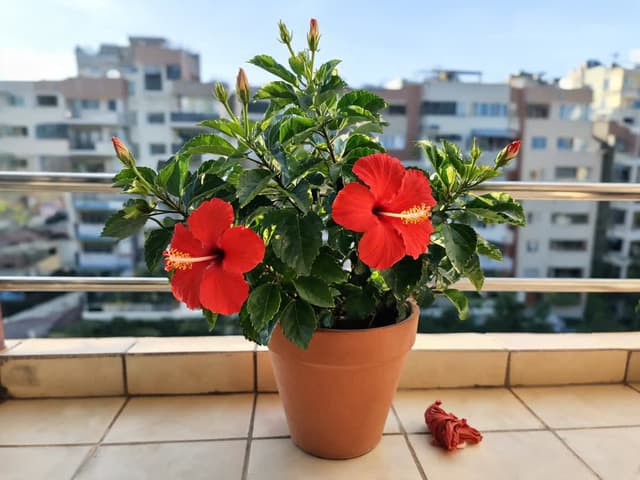
A hibiszkusz gondozása: fény, öntözés, tápoldat és metszés a virágzásért
A hibiszkusz gondozása: 6 óra közvetlen napfény, folyamatosan enyhén nedves föld pangó víz nélkül, tápoldatozás fél adaggal tavasszal és nyáron, valamint tavasz eleji metszés. Nézd meg, miért tart egyetlen napig a virág, és miért hullanak le a bimbók kinyílás előtt.
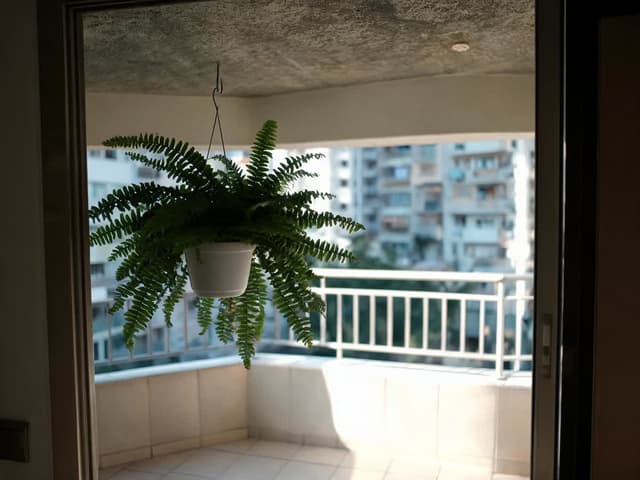
A páfrány a napot vagy az árnyékot szereti? A fajtától függ
A páfrány a világos árnyékot kedveli: sok fényt, de közvetlen napfény nélkül a leveleken. A Nephrolepis cordifolia a kivétel, amely bírja a napot. Íme a fényigény fajtánként, az elhelyezés és a tünetek.
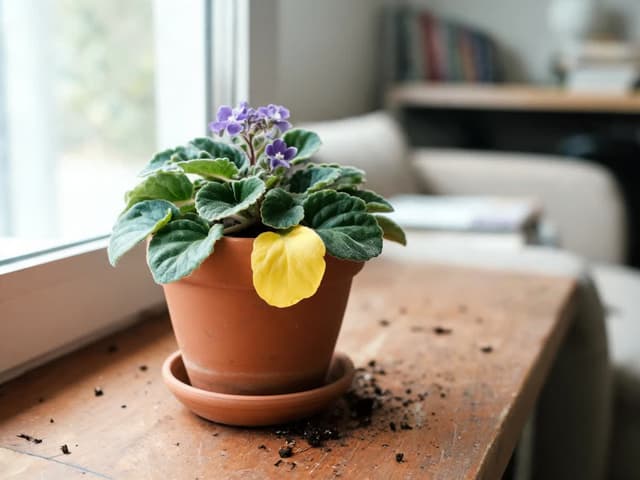
Afrikai ibolya sárguló levelekkel: okok és teendők
Az afrikai ibolya sárguló levelei általában a túlöntözésből erednek, és az első dolog, amit ellenőrizni kell, a növény közepe. Egy alsó levél elvesztése normális. A sárgulás helyéből derítsd ki az okot, és nézd meg a teendőket.