Google Lens om planten te identificeren: hoe het werkt en waar het misgaat
Een stappenplan om planten te identificeren met Google Lens op Android, iPhone en pc, en de harde cijfers uit wetenschappelijk onderzoek naar de betrouwbaarheid ervan.

Ja, je kunt simpelweg een foto maken waarna Google je vertelt welke plant het is. Deze functie heet Google Lens. Het zit ingebouwd in de Google-app en in Chrome, werkt op Android, iPhone en pc, en is helemaal gratis.
Maar er is een keerzijde die je minder vaak hoort. In twee onafhankelijke onderzoeken uit 2023 herkende Google Lens de juiste soort bij de eerste suggestie in slechts 55% tot 68% van de gevallen, afhankelijk van de foto. Speciale planten-apps scoorden gemiddeld rond de 86%. Hieronder vind je zowel het stappenplan als de harde cijfers over de foutmarge.
Korte samenvatting:
Google Lens is gratis en je hebt er geen account voor nodig. Op Android zit het al in de Google-app; op een iPhone moet je de Google-app installeren of Chrome gebruiken.
In 857 veldfoto's had Lens de juiste soort bij de eerste suggestie in 57% van de gevallen correct, tegenover een gemiddelde van 73% bij de gespecialiseerde planten-apps (Hart et al., 2023).
Hij is duidelijk beter met bloemen dan met bladeren: 67,86% met bloem tegenover 55,00% met blad in de studie van PLOS ONE (Campbell et al., 2023).
Als je naar de eerste 5 suggesties kijkt in plaats van alleen de allereerste, stijgt de nauwkeurigheid van Lens van 57% naar 74%.
Gespecialiseerde apps maken minder fouten. Bloom maakt gebruik van Plant.id, een herkenningssysteem met een nauwkeurigheid van 93% volgens onafhankelijke universiteiten, en heeft een gratis versie.
Kan Google Lens planten identificeren via een foto?
Ja, dat kan. Google Lens is de visuele zoekmachine van Google. Het vergelijkt jouw foto met miljarden afbeeldingen op internet en toont de meest waarschijnlijke soortnaam, inclusief vergelijkbare plaatjes en links. Het is gratis, werkt via je camera of je fotogalerij en vereist geen registratie. In tests uit 2023 gaf Lens bij 55% tot 68% van de foto's direct de juiste soort als eerste optie.
Hoe identificeer je een plant met Google Lens?
Er is geen losse app genaamd "Google Lens" voor de iPhone. De functie zit verstopt binnen de Google-app, Google Foto's en Chrome. De stappen verschillen per platform.
Op Android
Open de Google-app.
Tik in de zoekbalk op het Lens-pictogram (het cameraatje met de stip in het midden).
Richt je camera op de plant en tik op de sluiterknop.
Sleep de resultaten omhoog. De naam van de soort staat bovenaan, met daaronder vergelijkbare afbeeldingen.
Op een groot deel van de Android-telefoons zit Lens ook in de camera-app en in Google Foto's, zonder dat je de Google-app hoeft te openen. Het officiële stappenplan staat in de ajuda da Busca do Google.
Op iPhone en iPad
Installeer de Google-app als je die nog niet hebt. Deze werkt anders dan wanneer je Google opent in Safari.
Open de app en tik op het Lens-pictogram in de zoekbalk.
Maak een foto of kies een bestaande afbeelding uit je galerij.
Tik op "Zoeken" en veeg omhoog om de resultaten te bekijken.
A própria página de ajuda do Google usa planta como exemplo: "you can take a photo of a plant and use it to search for information or other similar images" (você pode tirar uma foto de uma planta e usá-la para buscar informações ou imagens parecidas).
Op de computer
Open Chrome.
Klik met de rechtermuisknop op een afbeelding van een plant en kies "Afbeelding zoeken met Google".
Voor een foto die op je computer staat, open je Google Imagens, klik je op het camera-icoon en upload je het bestand.
Het resultaat verschijnt in een zijpaneel, met de mogelijke soorten. De volledige instructies staan in de ajuda do Chrome.
Vanuit een foto die je al hebt gemaakt
Dit geldt voor de foto die je bij iemand thuis hebt gemaakt en pas achteraf bekijkt. Open Google Foto's, kies de afbeelding en tik op het Lens-icoon in de onderste balk (ajuda do Google Fotos). Dit werkt hetzelfde voor een screenshot, wat een oplossing is voor de plant die je in een advertentie of op Instagram hebt gezien.
Is Google Lens echt helemaal gratis?
Ja. Google Lens kost niets, heeft geen betaalde premiumversie en kent geen limiet voor het aantal zoekopdrachten. Je hebt niet eens een Google-account nodig om de functie in Chrome te gebruiken, hoewel inloggen wel helpt om je zoekgeschiedenis te bewaren en makkelijker toegang te krijgen via Google Foto's.
Twee kleine kanttekeningen. Google vermeldt nergens een harde limiet, dus het is juister om te zeggen dat er geen bekende limiet is, in plaats van dat het onbeperkt is. Daarnaast betekent gratis niet automatisch foutloos: de nauwkeurigheid van Lens staat hieronder beschreven.
Hoe betrouwbaar is Google Lens volgens wetenschappelijk onderzoek?
Twee onafhankelijke onderzoeken uit 2023 testten Google Lens rechtstreeks tegenover gespecialiseerde planten-apps. Beide studies kwamen tot dezelfde conclusie: Google Lens herkent de juiste plantensoort bij de eerste poging in iets meer dan de helft van de gevallen. Daarmee loopt het zo'n 20 procentpunten achter op apps die puur voor planten zijn gemaakt.
De eerste is van Hart en collega's, in het tijdschrift People and Nature (DOI 10.1002/pan3.10460). Zestien ecologen fotografeerden planten in het veld met hun eigen mobiele telefoon, zonder iets te bewerken: 857 foto's, 277 soorten, 204 geslachten. Google Lens had de soort bij de eerste suggestie goed in 57% van de foto's. Het gemiddelde van de apps die speciaal voor planten zijn gemaakt, was 73%. Wanneer de vraag verandert in "staat de juiste soort in de top 5 van suggesties?", stijgt Lens naar 74%, nog steeds achter Pl@ntNet (95%), iNaturalist Seek (93%) en LeafSnap (92%).
De tweede is van Campbell, Peacock en Bacon, in PLOS ONE (DOI 10.1371/journal.pone.0283386). Ze fotografeerden 38 kruidachtige soorten met een Samsung Galaxy A50 en hielden blad en bloem gescheiden: 280 foto's van elk.
App | Succes met bloem | Succes met blad |
|---|---|---|
Pl@ntNet | 88,21% | 80,36% |
LeafSnap | 83,57% | 77,14% |
Google Lens | 67,86% | 55,00% |
Seek | 52,14% | 22,86% |
PlantSnap | 35,71% | 17,14% |
iNaturalist | 3,57% | 6,79% |
Percentual de fotos em que a primeira sugestão do app era a specie correta. Fonte: Campbell, Peacock e Bacon (2023), PLOS ONE 18(4): e0283386.
Beide onderzoeken richtten zich op wilde planten, gefotografeerd in de natuur. Hart en zijn collega's sloten bewust uitheemse soorten uit parken en tuinen uit. Geen van de studies testte een gatenplant, pannenkoekenplant of Sansevieria in een pot. Voor kamerplanten zijn deze cijfers dus de beste indicatie die we hebben, maar geen directe meting.
Opvallend is wel dat in diezelfde veldstudie 13 foto's uitsluitend door Google Lens correct werden geïdentificeerd, terwijl geen enkele gespecialiseerde app de soort herkende. Lens is een alleskunner, en de lagere gemiddelde score is de prijs die je daarvoor betaalt.
Bloom staat niet in deze tabellen omdat de app destijds niet is meegenomen in de tests. De app maakt gebruik van de herkenningstechnologie van Plant.id, die in onafhankelijke universitaire tests een nauwkeurigheid van 93% behaalde. Bloom biedt bovendien een gratis modus met twee gratis identificaties per maand, iets wat de meeste concurrenten niet doen.
Waar gaat het vaak mis bij Google Lens?
Bladeren zonder bloemen. Hart en zijn collega's merkten op dat Lens aanzienlijk beter presteert wanneer er een bloem op de foto staat. Campbell mat dit verschil heel concreet: er zit bijna 13 procentpunt verschil tussen de herkenning van een bloem en die van een blad. Aangezien kamerplanten zelden bloeien, is dat precies waar de zwakke plek van Lens ligt.
Grassen, varens en paardenstaarten. Bij deze groepen hangt de determinatie af van microscopische details, zoals het tongetje van een grasspriet of de sporenhoopjes onderop een varenblad. Volgens de onderzoekers kelderen de prestaties van alle apps bij dit soort planten, terwijl houtachtige gewassen juist makkelijker te herkennen zijn.
Kamerplanten en kweekvormen. Deze vielen buiten beide onderzoeken. Bonte kweekvormen met lichte vlekken op het blad, erg populair in de woonkamer, zijn genetische variaties van dezelfde soort en brengen vrijwel elke visuele scanner in verwarring.
Giftige planten. Hier kunnen fouten gevaarlijk zijn. De studie in PLOS ONE testte twee giftige soorten en concludeerde dat geen enkele app deze consistent correct herkende. De expliciete waarschuwing luidt dan ook dat deze apps "niet als betrouwbaar mogen worden beschouwd voor het identificeren van giftige soorten". Als je wilt weten of een plant gevaarlijk is voor je kat of kind, gebruik Lens dan hooguit voor een eerste vermoeden, nooit als definitief uitsluitsel.
Tips voor een betere foto met Google Lens
Fotografeer de bloem als die er is. Dit is de enige handeling waarvan de positieve invloed in beide wetenschappelijke studies is bewezen.
Focus op één onderdeel per foto. Neem één compleet blad, één bloem of een stuk schors. Een foto van een hele struik waar vier verschillende planten door elkaar groeien, levert de meest onbetrouwbare resultaten op.
Kom dichtbij genoeg om de nerven te zien. De software herkent planten aan de bladvorm, textuur en het patroon van de bloembladen.
Zorg voor een rustige achtergrond. Een wit vel papier achter het blad houden doet wonderen.
Bekijk de eerste 5 suggesties, niet alleen de eerste. In de studie van Hart steeg de score van Lens hierdoor van 57% naar 74%. Dit is de makkelijkste manier om betere resultaten te krijgen.

Wanneer is Google Lens genoeg, en wanneer niet?
Wanneer Lens prima werkt | Wanneer Lens tekortschiet |
|---|---|
De naam achterhalen van een plant die je op straat ziet | Uitzoeken waarom de bladeren van je plant geel worden |
Je nieuwsgierigheid stillen over een bloem in de buurt | Controleren of een plant giftig is voor je kat |
Vergelijkbare plaatjes zoeken ter vergelijking | Weten hoe vaak je die specifieke plant water moet geven |
Een snelle, gratis eerste inschatting krijgen | Een vlek, plaag of schimmel op het blad diagnosticeren |
Planten-apps blijven populair omdat ze de problemen in de rechterkolom oplossen. Wie de naam van een plant zoekt, heeft die plant vaak thuis staan en merkt dat er iets mis mee is. Alleen een naam lost dat probleem niet op.
Bloom dekt beide kolommen. De app herkent de soort via een foto met Plant.id (93% nauwkeurigheid in onafhankelijke tests), stelt een verzorgingsschema op voor water en licht, en diagnosticeert in de Premium-versie ook ziektes via een foto. Er is een gratis basisfunctie en de app heeft een score van 4,8 uit meer dan duizend beoordelingen. Als je puur de naam wilt weten van een plant die je onderweg tegenkomt, is Lens voldoende.
Voor een uitgebreide vergelijking kun je kijken naar ons overzicht van de beste planten-apps en, als je specifiek wilt zoeken met foto's die al op je telefoon staan, naar de beste apps om planten te identificeren via een foto. Is je plant simpelweg ongezond en zoek je een oplossing? Begin dan bij onze diagnosegids om te ontdekken wat er mis is met je plant of vergelijk de hulpmiddelen in ons artikel over de beste apps om zieke planten te herkennen.
Veelgestelde vragen
Kun je een foto maken zodat Google vertelt welke plant het is?
Ja. Open de Google-app, tik op het Google Lens-icoon in de zoekbalk en maak een foto van de plant. Je ziet binnen een paar seconden de naam en vergelijkbare afbeeldingen ter controle. Dit werkt ook met foto's uit je galerij of screenshots.
Is de plantenkiezer van Google gratis?
Ja, Google Lens is volledig gratis, heeft geen betaalde upgrade en hanteert geen limiet voor het aantal zoekopdrachten. De functie zit ingebouwd in de Google-app, Google Foto's en Chrome op Android, iPhone en pc. Je hebt geen Google-account nodig om afbeeldingen te zoeken in Chrome.
Wat is de beste gratis planten-app?
Gespecialiseerde apps presteren beter dan Google Lens. In een veldonderzoek uit 2023 scoorde Pl@ntNet 86,6% en LeafSnap 86,9%, tegenover 57% voor Lens. Een goed alternatief met een gratis modus is Bloom. Deze app maakt gebruik van Plant.id (93% nauwkeurigheid in onafhankelijke tests) en heeft een waardering van 4,8 sterren.
Werkt Google Lens zonder internetverbinding?
Nee. Lens stuurt de afbeelding naar de servers van Google om deze te vergelijken met internetbronnen. Je hebt dus een actieve internetverbinding nodig. Als je geen bereik hebt, kun je de foto nu maken en deze later via Google Foto's scannen zodra je weer online bent.
Vertelt Google Lens of een plant giftig is voor huisdieren?
Niet op een betrouwbare manier. De tool geeft je de naam van de plant, maar de rest van de informatie hangt af van de zoekresultaten die je daarna te zien krijgt. De studie in PLOS ONE onderzocht specifiek giftige planten en adviseert expliciet om dit soort apps niet te vertrouwen voor deze vraag. Raadpleeg bij twijfel altijd een dierenarts of een betrouwbare botanische bron.
Conclusie
Als je nu een plant wilt identificeren, open dan de Google-app, maak een foto van de bloem (als die er is) en bekijk de eerste vijf suggesties voor je een beslissing neemt. In iets meer dan de helft van de gevallen is de eerste optie al juist, en anders staat het juiste antwoord er meestal vlak onder.
Maar na de naam komt de volgende vraag: waarom hangt het blad slap, of hoe vaak moet deze plant water hebben? Daar stopt de service van Lens. Bloom is een iPhone-app die de soort herkent via Plant.id en direct een passend verzorgingsschema voor je opstelt. De app is gratis te proberen, en de ziektediagnose is beschikbaar in de Premium-versie.
Gerelateerde artikelen
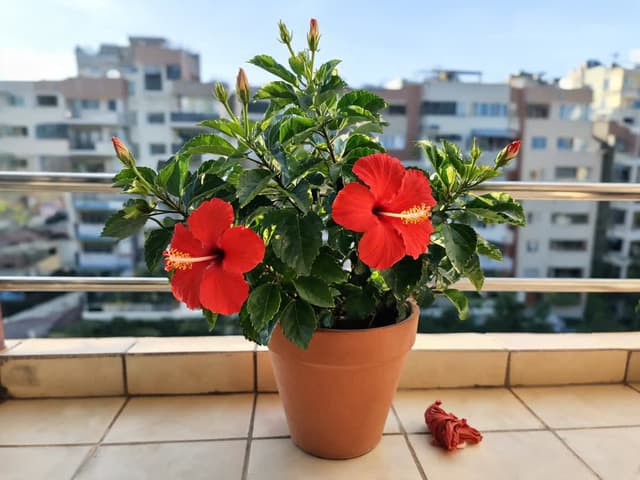
Hibiscus verzorgen: zon, water, voeding en snoeien voor bloemen
Hibiscus verzorgen: 6 uur direct zonlicht, aarde altijd licht vochtig zonder kletsnat te worden, halve dosering voeding in de lente en zomer en snoeien in het vroege voorjaar. Ontdek waarom de bloem één dag bloeit en knoppen voortijdig vallen.
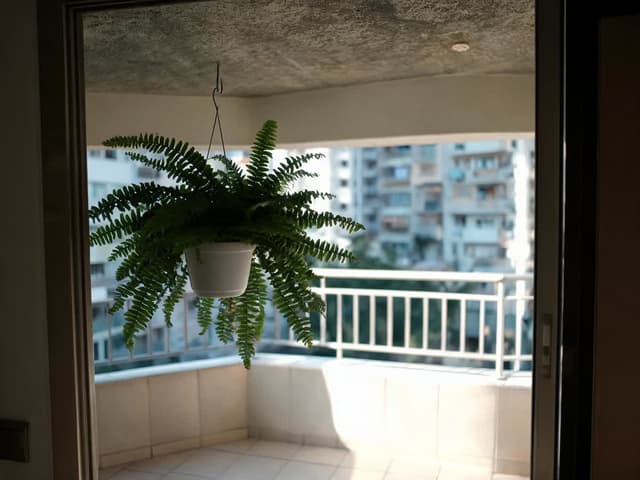
Houdt een varen van zon of schaduw? Het hangt af van het type
De varen houdt van lichte schaduw: veel licht, zonder direct zonlicht op het blad. De zwaardvaren (Nephrolepis cordifolia) is de uitzondering die zon verdraagt. Bekijk de lichtbehoefte per type, waar je de pot op het balkon zet en hoe het blad reageert op te veel zon of te weinig licht.
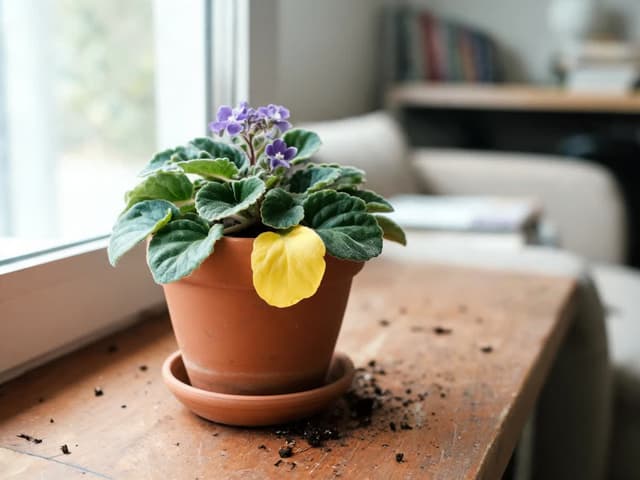
Kaaps viooltje met gele bladeren: oorzaken en oplossingen
Gele bladeren bij een Kaaps viooltje ontstaan meestal door te veel water, en het eerste wat je controleert is het hart van de plant. Een enkel onderste blad tegelijk is normaal. Kijk naar de plek van het geel om te zien of het ouderdom, water geven, koud water, zon, kou of voeding is, en wat je vandaag kunt doen.